申込・変更手続作成
画面上部メニューの[申込・変更手続作成]を選択すると、手続書類をアップロードし新たな申込・変更手続を作成するための画面が開きます。
[下書き保存]をクリック(タップ)すると、作成中の手続を下書きとして保存できます。
[作成中止]をクリック(タップ)すると、作成中の手続を破棄します。
書類準備
- 「手続書類」にPDFファイルをアップロードします。(複数選択可)
手続書類エリアにファイルをドラッグ&ドロップするか、または、[ファイルを選択]をクリック(タップ)してファイルを選択すると、手元にあるPDFファイルを手続書類としてアップロードできます。
[テンプレートを選択]をクリック(タップ)すると、登録済みのテンプレートから手続書類を選ぶことも可能です。(参照:テンプレート管理) - 必要に応じて「添付ファイル」を選択します。(複数選択可)
- 「件名」を入力します。
- [次へ]をクリック(タップ)すると、「送付先設定」画面に遷移します。
- 手続書類とするPDFファイルには、テキストボックスやチェックボックスなどのフォームフィールドが配置された「フォームPDF」が利用できます。フォームPDFを利用する場合、当社製品の機能(SkyPDF FormDesignerやFormPDF Makerなど)を使用して作成することが推奨されます。
- 当社製品の機能を使用すると、テキストボックスのプロパティに「拡張属性」を設定できます。拡張属性とは、一部の当社製品でのみ有効な当社独自のフォームフィールド属性です。テキストボックスに対して、入力可能なデータタイプやその入力方法を指定できます。
- フォームフィールドが配置されていないPDFも手続書類として利用できます。
- 手続書類とするPDFファイルは、5MB以内であることが推奨されます。
データの入力や署名の付与によって、最終的なファイルサイズが10MBを超えた場合、処理完了(手続完了)を知らせるメールに手続書類は添付されません。 - 以下のようなPDFファイルは、本サービスの手続書類に利用できません。
- ファイルを開く際にパスワード入力が必要となるPDF
- 署名の付与が制限されているPDF
- 文書の変更が制限されているPDF
- データが破損していて開けないPDF
- 印刷用途向け「PDF/X」規格のPDF
- PDF規格に違反しているファイルは、本サービスの手続書類に利用できない場合があります。
送付先設定
- 送付先を入力します。
送付先を追加 未登録の送付先を直接入力する。
アクセスコード以外の項目 送付先管理の「送付先を追加」と同じ。 アクセスコード アクセスコードが設定されている送付先は、手続書類にアクセスする際にそのアクセスコードを入力する必要がある。また、アクセスコードが送付先に自動で通知されることはない。そのため、以下いずれかの方法で送付先にアクセスコードを伝える必要がある。
- 入力ヒント(アクセスコード入力欄にプレースホルダーとして表示されるテキスト)を設定して、送付先がアクセスコードを推測できるようにする。
- 入力の説明(アクセスコード入力欄の枠外に表示されるテキスト)を設定して、送付先がアクセスコードを推測できるようにする。
- 直接連絡して、送付先にアクセスコードを伝える。
登録済みの送付先から選択 登録済みの送付先または送付先ルートから、手続書類の送付先を選択する。 送付先をクリア 現在の送付先設定を破棄する。 
送付先設定を編集する。 
送付先設定を削除する。 
ドラッグ&ドロップで送付先の順番を入れ替える。 - [次へ]をクリック(タップ)すると、「手続設定」画面に遷移します。
手続設定
- 送付する手続書類の内容を確認します。
- 手続書類がフォームPDFの場合、フォーム入力が可能です。入力値は[次へ]をクリック(タップ)して画面を遷移すると自動的に保存されます。
ファイル名のタブ 手続書類として複数のファイルを選択した場合は、タブの切り替え、または右端の
 アイコンから、表示ファイルを切り替えることができる。
また、タブ上にある
 アイコンを押すと、ファイルごとに以下の設定を変更できる。
表示倍率 送付先が書類を確認する際の書類の初期表示倍率を指定できる。 テキスト入力方法 手続書類に配置されているテキストボックスについて、デフォルトの入力方法を[キーボード入力]または[サイン入力]のどちらにするか設定できる。
この設定はデフォルト値として適用され、送付先はメニューの「テキスト入力方法」アイコンで入力方法を任意に切り替えられる。- 入力方法を指定する拡張属性が設定されているフィールドでは、拡張属性が優先されます。そのため、送付先がメニューの「テキスト入力方法」アイコンで入力方法を切り替えても、拡張属性が設定されたフィールドには変更が反映されません。
表示倍率の変更 
表示を縮小する。 
表示を拡大する。 
ページ幅に合わせて表示倍率を変更する。 
ページ全体が表示されるように表示倍率を変更する。 ページナビゲーション 
最初のページに移動する。 
前のページに移動する。 
現在のページ / 総ページ数 
次のページに移動する。 
最後のページに移動する。 ページレイアウト 
ページ単位表示。1ページずつ表示する。 
ページ単位見開き表示。2ページずつ表示する。 
ページ単位見開き表示(表紙)。1ページ目を表紙とし、2ページ目以降は2ページずつ表示する。 
連続ページ表示。1ページずつ連続して表示する。 
連続ページ見開き表示。2ページずつ連続して表示する。 
連続ページ見開き表示(表紙)。1ページ目を表紙とし、2ページ目以降は2ページずつ連続して表示する。 モバイルレイアウト 

モバイルレイアウトとPDFレイアウトを切り替える。 - モバイルレイアウトとは、PDFとしての実際のレイアウトとは異なりフォームフィールドのみを表示する、フォーム入力用のシンプルなレイアウトです。PDFに対してモバイルレイアウトを設定するには、当社別製品を使用する必要があります。モバイルレイアウト設定が無いPDFを開いた場合、本機能は利用できません。
テキスト入力方法 

テキストボックスへの入力の際、キーボードを使って入力するか、テキストボックス上に手書きして入力するか、入力方法を切り替える。 - 入力方法を指定する拡張属性が設定されているフィールドでは、拡張属性が優先されます。そのため、「テキスト入力方法」アイコンで入力方法を切り替えても、拡張属性が設定されたフィールドには変更が反映されません。
テキスト検索 
検索したいテキストを入力する。 検索内容に一致した前の箇所に移動する。 検索内容に一致した次の箇所に移動する。 
検索アイテム欄を閉じる。 テンプレートとして保存 現在の入力項目が適用された状態で新たなテンプレートとして保存・管理できる。(参照:テンプレート管理) 回答の入力値が適切かチェックする。 必須属性、文字数制限属性、および当社製品の機能によって拡張属性が設定されたフォームPDFを使用する場合、このチェックボックスをオンにすると、送付先の回答時に入力チェックが行われる。 署名種別を設定する 送付先に対し、回答時の署名の依頼を設定できる。
立会人型署名 送付先が手続に回答すると、本サービスが代行して電子署名を付与する。(デフォルト) マイナンバーカード署名 送付先が手続に回答するには、送付先自身がマイナンバーカード(個人番号カード)を使って電子署名を付与する必要がある。(参照:マイナンバーカード署名) フォームPDFの右側にある
 を押すと、フォーム入力の設定やグループの作成が可能です。必要に応じて設定します。
インポート / エクスポート フォーム入力設定とグループ作成の内容は、「ルール」として登録(サーバーに保存)しておくことで、他の手続でも再利用できる。
インポート [ルール一覧]タブでは、登録済みのルールの中から、現在の手続に適用したいルールを選択できる。
[JSONファイル]タブでは、JSONファイルをアップロードすることでルールを適用できる。
エクスポート 「ルール名」を付けて[OK]を押すと、現在の設定内容をルールとして登録できる。
登録せずに、JSONファイルとしてダウンロードすることもできる。
設定確認 現在の設定内容で動作を確認できる。
設定を追加 一つずつ個別に設定を追加する。
[設定を追加]の設定項目 フィールド名/グループ名 入力設定を追加したいフィールドのフィールド名またはグループ名を選択する。
- 読み取り専用、非表示などの拡張属性が設定されているフィールドや、既に必須が設定されているフィールドなどに対しては、設定を追加できません。
- グループ名を指定した場合、グループ化されたフィールドすべてに対して同じ入力設定を追加できます。(参照:グループ作成)
すべて / いずれか [フィールド名/グループ名]でグループを選択した場合、[必須とする]または[禁止とする]対象を、グループ内の「すべて」のフィールドとするか、「いずれか」のフィールドとするかを選択する。
すべて [すべて]を[必須とする]と設定すると、グループ内のすべてのフィールドが入力必須となる。1つでも未入力がある場合はエラーになる。
[すべて]を[禁止とする]と設定すると、グループ内のすべてのフィールドが入力禁止となる。1つでも入力がある場合はエラーになる。
いずれか [いずれか]を[必須とする]と設定すると、グループ内のフィールドのうち、1つ以上入力されていることを条件とする。すべて未入力の場合はエラーとなる。
[いずれか]を[禁止とする]と設定すると、グループ内のフィールドのうち、1つ以上が未入力であることを条件とする。すべてに入力済みの場合はエラーとなる。
必須とする
選択したフィールドに対し、入力を必須とする設定を追加する。
送付先が入力必須のフィールドを未入力にしたまま手続を進めようとすると、指定したエラーメッセージが表示される。
[条件を追加]から、特定のフィールドまたはグループの状態(入力済みの場合/未入力の場合)を、必須となる条件として設定できる。
(例)設定1:「金融機関名」(テキストボックス)に[必須とする]を設定
条件1:「口座を指定する」(チェックボックス)に[入力済みの場合]という条件を追加
⇒「口座を指定する」にチェックがある場合のみ「金融機関名」の入力が必須となる。[条件を追加]の設定項目 すべてを満たす / いずれかを満たす
複数の条件を設定する場合、条件の判定方法を選択する。 フィールド名/グループ名 条件設定としたいフィールドのフィールド名またはグループ名を選択する。
- 読み取り専用、非表示などの拡張属性が設定されているフィールドは指定できません。
すべて / いずれか 条件の[フィールド名/グループ名]でグループを選択した場合、グループ化されたフィールドのうち、「すべて」入力済みまたは未入力であることと、「いずれか」が入力済みまたは未入力であることの、どちらを入力が必須となる条件とするかを選択する。(参照:グループ作成) 入力済みの場合 / 未入力の場合
条件設定としたいフィールドの状態を選択する。 次のいずれかの値を選択した場合 このチェックボックスをオンにすると、選択肢に関する追加の条件を設定できる。
条件の[フィールド名/グループ名]にリストボックス、コンボボックス、ラジオボタンのような選択肢のあるフィールドを選択し、かつ[入力済みの場合]を選択したときは、どの選択肢が選択された場合を条件とするかを設定できる。
未入力時のエラーメッセージ 入力必須のフィールドを未入力にしたまま手続を進めようとしたとき、表示されるエラーメッセージを設定する。
エラーメッセージを空欄にした場合は、プレースホルダーのテキストが使用される。
- [金融機関の入力補助を行う]を同時に設定する場合、エラーメッセージは設定できません。
任意とする 選択したフィールドに対し、必須や禁止の設定を追加せず、入力を任意とする。
[金融機関の入力補助を行う]のみ設定したい場合に選択する。
禁止とする 選択したフィールドに対し、入力を禁止とする設定を追加する。
送付先が入力禁止のフィールドに入力したまま手続を進めようとすると、指定したエラーメッセージが表示される。
[条件を追加]から、特定のフィールドまたはグループの状態(入力済みの場合/未入力の場合)を、入力禁止となる条件として設定できる。
(例)設定1:「金融機関名」(テキストボックス)に[禁止とする]を設定
条件1:「口座を指定する」(チェックボックス)に[未入力の場合]という条件を追加
⇒「口座を指定する」にチェックがない場合は「金融機関名」の入力が禁止となる。[条件を追加]の設定項目 すべてを満たす / いずれかを満たす 複数の条件を設定する場合、条件の判定方法を選択する。 フィールド名/グループ名 条件設定としたいフィールドのフィールド名またはグループ名を選択する。
- 読み取り専用、非表示などの拡張属性が設定されているフィールドは指定できません。
すべて / いずれか 条件の[フィールド名/グループ名]でグループを選択した場合、グループ化されたフィールドのうち、「すべて」入力済みまたは未入力であることと、「いずれか」が入力済みまたは未入力であることの、どちらを入力が禁止となる条件とするかを選択する。(参照:グループ作成) 入力済みの場合 / 未入力の場合 条件設定としたいフィールドの状態を選択する。 次のいずれかの値を選択した場合 このチェックボックスをオンにすると、選択肢に関する追加の条件を設定できる。
条件の[フィールド名/グループ名]にリストボックス、コンボボックス、ラジオボタンのような選択肢のあるフィールドを選択し、かつ[入力済みの場合]を選択したときは、どの選択肢が選択された場合を条件とするかを設定できる。
入力時のエラーメッセージ 入力禁止のフィールドに値を入力したまま手続を進めようとしたとき、表示されるエラーメッセージを設定する。
エラーメッセージを空欄にした場合は、プレースホルダーのテキストが使用される。
- [金融機関の入力補助を行う]を同時に設定する場合、エラーメッセージは設定できません。
金融機関の入力補助を行う グループ管理の設定によって金融機関の入力補助が有効になっている場合、[フィールド名/グループ名]で選択したフィールドに対し、金融機関の入力補助設定を追加できる。
- 読み取り専用、非表示、日付の拡張属性が設定されているフィールドは、金融機関名のフィールドに指定できません。
入力補助の設定項目 金融機関コードを表示しない 金融機関名のみ表示し、対応する金融機関コードは表示しない。
(例)Field1[ みずほ銀行 ]
金融機関コードを金融機関名とともに表示 金融機関名に対応する金融機関コードは、金融機関名の後ろに表示する。
(例)Field1[ みずほ銀行 (0001) ]
金融機関コードを別のフィールドに表示 金融機関名に対応する金融機関コードは、別のフィールドに自動入力する。
[金融機関コードのフィールド]で、金融機関コードの入力先となるフォームのフィールド名を指定する。
(例)Field1[ みずほ銀行 ]
Field2[ 0001 ]- 読み取り専用や日付の拡張属性が設定されているフィールドは指定できません。
支店名のフィールド 金融機関の入力補助を設定した場合、同時に、支店名の入力欄も指定できる。
支店名のフィールドとして設定したいフォームフィールドのフィールド名を選択する。
- 読み取り専用、非表示、日付の拡張属性が設定されているフィールドは、支店名のフィールドに指定できません。
支店コードを表示しない
支店名のみ表示し、対応する支店コードは表示しない。
(例)Field3 [ 東京営業部 ]
支店コードを支店名とともに表示
支店名に対応する支店コードは、支店名の後ろに表示する。
(例)Field3[ 東京営業部 (001) ]
支店コードを別のフィールドに表示
支店名に対応する支店コードは、別のフィールドに自動入力する。
[支店コードのフィールド]で、支店コードの入力先となるフォームのフィールド名を指定する。
(例)Field3[ 東京営業部 ]
Field4[ 001 ]- 読み取り専用や日付の拡張属性が設定されているフィールドは、支店コードのフィールドに指定できません。
[条件を追加]から、特定のフィールドまたはグループの状態(入力済みの場合/未入力の場合)を、金融機関の入力補助が機能する条件に設定することができる。
(例1)
設定1:「金融機関名」(テキストボックス)に[必須とする]を設定 + [金融機関の入力補助を行う]オン
条件1:「口座を指定する」(チェックボックス)に[入力済みの場合]という条件を追加
⇒「口座を指定する」にチェックがある場合のみ「金融機関名」の入力が必須となり、入力時にサジェストが機能する。また、サジェストされた候補以外のテキストを入力して進むとエラーになる。(例2)
設定1:「金融機関名」(テキストボックス)に[任意とする]を設定 + [金融機関の入力補助を行う]オン
条件:設定なし
⇒「金融機関名」の入力が任意であり、入力時にはサジェストが機能する。なお、「未定」「後日連絡」「同上」などの自由入力や、未入力のまま手続を進めることもできる。[条件を追加]の設定項目 すべてを満たす / いずれかを満たす 複数の条件を設定する場合、条件の判定方法を選択する。 フィールド名/グループ名 条件設定を追加したいフィールドのフィールド名またはグループ名を選択する。
- 読み取り専用、非表示などの拡張属性が設定されているフィールドは指定できません。
すべて / いずれか 条件の[フィールド名/グループ名]でグループを選択した場合、グループ化されたフィールドのうち、「すべて」入力済みまたは未入力であることと、「いずれか」が入力済みまたは未入力であることの、どちらを金融機関の入力補助が機能する条件とするかを選択する。(参照:グループ作成) 入力済みの場合 / 未入力の場合
条件設定としたいフィールドの状態を選択する。 「金融機関の入力補助」とは、フォームPDFに金融機関に関して入力するテキストフォームがある場合、どのフォームに何を入力するのか(金融機関名、金融機関コード、支店名、支店コード)をあらかじめ設定しておくことで、回答者の入力が簡便化されるオートコンプリート機能です。
たとえば金融機関名の入力欄に設定されたテキストフォームは、回答時にテキストを途中まで入力すると、一致する金融機関名の候補が入力欄の下に表示され選択できます。
フィールド入力設定において、複数のフィールドをまとめて指定したい場合は、あらかじめフィールドをグループ化できます。
(例)準備:「郵便番号」「都道府県」「市区町村」「番地・建物名」などのテキストボックスを「住所」としてグループ化
設定1:「住所」グループに[必須とする]を設定
条件1:「郵送」(チェックボックス)に[入力済みの場合]という条件を追加
⇒「郵送」にチェックがある場合のみ「住所」の入力が必須となる。[グループを追加]の設定項目 グループ名 グループ名を指定する。
フィールド一覧 グループ化したいフィールドを選択する。
- 読み取り専用、非表示などの拡張属性が設定されているフィールドは指定できません。
- [次へ]をクリック(タップ)すると、「添付ファイル必須設定」画面に遷移します。
 フォーム入力設定
 グループ作成
添付ファイル必須設定
ここでチェックを付けた送付先は、回答時に添付ファイルの追加が必要となります。
また、送付先ごとに必須ファイル数(1~5)とコメントを設定できます。
コメントには、適切なファイルを添付するための参考情報などを入力することが推奨されます。
[OK]をクリック(タップ)すると、「内容確認」画面に遷移します。
内容確認
- 手続書類、添付ファイル、送付者を確認します。
- 送付先を確認します。(参照:アイコン一覧)
アクセスURL一覧 送付先の[アクセスURL一覧]をクリック(タップ)すると、アクセスURL一覧画面が表示される。
アクセスURL一覧画面では、手続書類を確認するためのURLをコピーできる。
送付方法に[作成者(または管理者)が送付]を設定した送付先には、ここから取得したアクセスURLを別途何らかの方法で共有する必要がある。
- アクセスURLは、送付先設定で指定した順番に従って順次有効になります。一覧の上から順に、回答の進行に応じてURLにアクセスできるようになります。
共有先設定 設定によっては、送付方法がメールである送付先に対して、共有先設定(最大5件)を追加できる。
共有先設定とは、すべての送付先が手続に回答した際、各送付先へ送付される完了メールのCC設定を指す。
共有先自身は、受信した完了メールから手続内容を確認できる。
- 必要に応じて、メッセージを入力します。
ここで入力した内容は、送付先へのメールに追記されます。SMSの場合、メッセージは表示されません。 - 必要に応じて、送信予約を設定します。
- 送信予約日時は、手続作成者のタイムゾーンで表示・送信されます。
- 必要に応じて有効期限(最大90日)を設定します。
回答期限 手続書類の内容確認と回答の有効期限を設定できる。
期限が切れると送付先は回答ができなくなる。
参照期限 手続書類の内容確認の有効期限を設定できる。
期限が切れると送付先は内容を閲覧できなくなる。
- 有効期限は、手続作成者のタイムゾーンで表示・通知されます。
- [送付]をクリック(タップ)すると、作成した手続書類が指定した送付先に送信されます。
承認依頼 設定によっては、内容確認画面の[送付]ボタンは、[承認依頼]ボタンとなっている場合がある。
[承認依頼]の場合、所属するグループの管理者ユーザーに承認依頼が送信される。
管理者ユーザーが内容を確認し承認すると、作成した手続書類が指定した送付先に送信される。
- 送信予約を設定している場合は、指定した日時に送信されます。
手続送付後
手続送付後は、すべての送付先が書類を確認し、回答するのを待ちます。
手続のステータス(状態)の確認
送付直後、手続は「手続一覧」に「処理中」ステータスで追加されます。
指定したすべての送付先が回答を終えると、手続は「処理完了」ステータスとなります。
処理完了は以下の関係者にメールやSMSで通知されます。
- 手続作成者(送付者)
- すべての送付先およびその共有先
また、いずれかの送付先が手続を中止した場合は、以下の関係者に中止が通知されます。
- 手続作成者(送付者)
- 回答済みの送付先
送付先で回答状況の確認
「手続一覧」の[確認]をクリック(タップ)すると、手続の回答状況を確認できます。
左端にチェックが入っている送付先は、回答済みです。
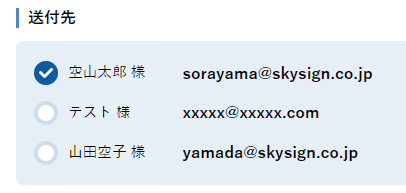
また、メール・SMSの送付状況は、アイコンの状態で確認できます。
アイコンをクリック(タップ)すると、送付状況の詳細の確認や再送が可能です。(参照:アイコン一覧)
トップページに表示される送付件数は、送付が完了した手続のみ反映されます。
送信予約を設定した場合も、手続が送付された後にカウントされます。