契約書作成
画面上部メニューの[契約書作成(立会人型)]または[契約書作成(当事者型)]を選択すると、契約書類をアップロードし新たな電子契約を作成するための画面が開きます。(参照:立会人型と当事者型)
[下書き保存]をクリック(タップ)すると、作成中の契約を下書きとして保存できます。
[作成中止]をクリック(タップ)すると、作成中の契約を破棄します。
書類準備
- 「契約書類」にPDFファイルをアップロードします。(複数選択可)
契約書類エリアにファイルをドラッグ&ドロップするか、または、[ファイルを選択]をクリック(タップ)してファイルを選択すると、手元にあるPDFファイルを契約書類としてアップロードできます。
[テンプレートを選択]をクリック(タップ)すると、登録済みのテンプレートから契約書類を選ぶことも可能です。(参照:テンプレート管理) - 必要に応じて「添付ファイル」を選択します。(複数選択可)
- 「件名」を入力します。
- [次へ]をクリック(タップ)すると、「送付先設定」画面に遷移します。
- 契約書類とするPDFファイルは、長期保存に適した「PDF/A-4」規格が推奨されます。
「PDF/A-4」以外のPDF/A属性は、本サービスでは契約処理中に解除されます。 - 契約書類とするPDFファイルは、5MB以内であることが推奨されます。
データの入力や署名の付与によって、最終的なファイルサイズが10MBを超えた場合、処理完了(契約締結)を知らせるメールに契約書類は添付されません。 - 以下のようなPDFファイルは、本サービスの契約書類に利用できません。
- ファイルを開く際にパスワード入力が必要となるPDF
- 署名の付与が制限されているPDF
- 文書の変更が制限されているPDF
- データが破損していて開けないPDF
- 印刷用途向け「PDF/X」規格のPDF
- PDF規格に違反しているファイルは、本サービスの契約書類に利用できない場合があります。
送付先設定
- 送付先を入力します。
送付先を追加 未登録の送付先を直接入力する。
アクセスコード以外の項目 送付先管理の「送付先を追加」と同じ。 アクセスコード アクセスコードが設定されている送付先は、契約書類にアクセスする際にそのアクセスコードを入力する必要がある。また、アクセスコードが送付先に自動で通知されることはない。そのため、以下いずれかの方法で送付先にアクセスコードを伝える必要がある。
- 入力ヒント(アクセスコード入力欄にプレースホルダーとして表示されるテキスト)を設定して、送付先がアクセスコードを推測できるようにする。
- 入力の説明(アクセスコード入力欄の枠外に表示されるテキスト)を設定して、送付先がアクセスコードを推測できるようにする。
- 直接連絡して、送付先にアクセスコードを伝える。
登録済みの送付先から選択 登録済みの送付先または送付先ルートから、契約書類の送付先を選択する。 送付先をクリア 現在の送付先設定を破棄する。 
送付先設定を編集する。 
送付先設定を削除する。 
ドラッグ&ドロップで送付先の順番を入れ替える。 - [次へ]をクリック(タップ)すると、「入力設定」画面に遷移します。
入力設定
- ファイル名のタブで、入力設定の対象ファイルとなる契約書類を確認します。
契約書類として複数のファイルを選択した場合は、タブの切り替え、または右端の アイコンから、表示ファイルを切り替えることができます。
また、タブ上にある アイコンで、送付先が書類を確認する際の書類の初期表示倍率を指定できます。
- 入力項目(テキスト/日付のテキストボックス、チェックボックス、手書きサイン、印鑑)を、ドラッグ&ドロップでPDF上に配置できます。
テキスト/日付 文字や数字などを入力するための項目、または、日付情報を入力するための項目
必須入力 [必須入力にする]をオンにすると入力必須の項目になる。 入力形式 [テキスト入力]または[日付入力]を選択する。 入力依頼先 このテキストボックスの入力先を、この契約書類の送付先の中から指定する。
初期値 入力形式が[テキスト入力]の場合は、初期値となるテキストを指定できる。
入力形式が[日付入力]の場合は、[空白][日付を指定][当日(依頼先が表示した日付)]から一つを選択できる。
API連携用のデータ保存 APIオプション利用時のみ表示される設定項目。
[入力されたテキストをデータベースに保存する]をオンにすると、テキストボックスに入力された内容がテキストデータとしてデータベースに保存される。
APIを使うと、指定された[項目名]と共に、保存されたテキストデータを取得することができる。
チェック 個々にオンまたはオフの状態を持つ項目
必須入力 [必須入力にする]をオンにすると入力必須の項目になる。 入力依頼先 このチェックボックスの入力依頼先を、この契約書類の送付先の中から指定する。
初期値 [チェック済み]をオンにすると、チェックがオンの状態が初期値となる。 手書きサイン 手書きサインの入力位置を指定する項目
必須入力 [必須入力にする]をオンにすると入力必須の項目になる。 入力依頼先 この手書きサインの入力依頼先を、この契約書類の送付先の中から指定する。
初期値 [入力依頼先の氏名を設定]をオンにすると、「入力依頼先」として指定した人物の氏名が入力された状態が初期状態となる。 印鑑 印鑑の入力位置を指定する項目
必須入力 [必須入力にする]をオンにすると入力必須の項目になる。 入力依頼先 この印鑑の入力依頼先を、この契約書類の送付先の中から指定する。
テンプレート利用時は、設定によっては送付先設定の順番に従って「入力依頼先」の自動割り当てが行われる場合があります。
ただし、自動割り当ては入力設定画面の初回表示時のみ有効な機能です。
[戻る]などによる画面遷移後に入力設定画面を再表示しても、自動割り当ては再実行されません。 - 入力項目を配置した後、「未設定」の下に項目が無く、すべての項目が「設定済み」となっていることを確認します。
- 「入力依頼先」が設定されていない入力項目は、「未設定」の下に表示されます。
- 「未設定」または「設定済み」の下に追加された項目は、[▼]をクリックすると何ページに配置されている項目か確認できます。
- 「設定済み」エリアで、指定した送付先が署名者か確認者かを設定します。
署名者 立会人型の場合、[署名者]に設定された送付先が契約書に合意すると、本サービスが代行して電子署名を付与する。
当事者型の場合、[署名者]に設定された送付先が契約書に合意するには、送付先自身がクライアントリモート署名機能を使用して電子署名を付与する必要がある。(参照:クライアントリモート署名)
署名者(マイナンバー) この設定は、当事者型の場合のみ設定することができる。
[署名者(マイナンバー)]に設定された送付先が契約書に合意するには、送付先自身がマイナンバーカード(個人番号カード)を使って電子署名を付与する必要がある。(参照:マイナンバーカード署名)
確認者 [確認者]に設定された送付先は、契約書への合意に電子署名の付与は必要ない。 [次へ]をクリック(タップ)すると、「添付ファイル必須設定」画面に遷移します。
[テンプレートとして保存]を押すと、現在の状態を、新たなテンプレートとして保存・管理できます。(参照:テンプレート管理)
テンプレート名を入力し、公開設定と保存設定を指定してください。公開設定 [グループ又はセクション内に公開する]を有効にすると、テンプレートは指定範囲のユーザーに公開される。
無効にすると非公開となり、自分のみ使用できる。
保存設定 入力項目が設定されている場合、どの設定をテンプレートとして保存するか選択できる。
添付ファイル必須設定
ここでチェックを付けた送付先は、合意時に添付ファイルの追加が必要となります。
また、送付先ごとに必須ファイル数(1~5)とコメントを設定できます。
コメントには、適切なファイルを添付するための参考情報などを入力することが推奨されます。
[OK]をクリック(タップ)すると、「内容確認」画面に遷移します。
内容確認
契約書類、添付ファイル、送付者を確認します。
送付先を確認します。(参照:アイコン一覧)
アクセスURL一覧 送付先の[アクセスURL一覧]をクリック(タップ)すると、アクセスURL一覧画面が表示される。
アクセスURL一覧画面では、契約書類を確認するためのURLをコピーできる。
送付方法に[作成者(または管理者)が送付]を設定した送付先には、ここから取得したアクセスURLを別途何らかの方法で共有する必要がある。
- アクセスURLは、送付先設定で指定した順番に従って順次有効になります。一覧の上から順に、合意の進行に応じてURLにアクセスできるようになります。
共有先設定 設定によっては、送付方法がメールである署名者・署名者(マイナンバー)に対して、共有先設定(最大5件)を追加できる。
共有先設定とは、すべての送付先が契約に合意した際、各署名者へ送付される完了メールのCC設定を指す。
共有先自身は、受信した完了メールから契約内容を確認できる。
設定した入力項目の確認を行います。
- 必要に応じて、メッセージを入力します。
ここで入力した内容は、送付先へのメールに追記されます。SMSの場合、メッセージは表示されません。 - 必要に応じて、送信予約を設定します。
- 送信予約日時は、契約作成者のタイムゾーンで表示・送信されます。
- 必要に応じて有効期限(最大90日)を設定します。
合意期限 契約書の内容確認と合意の有効期限を設定できる。
期限が切れると送付先は合意手続きができなくなる。
参照期限 契約書の内容確認の有効期限を設定できる。
期限が切れると送付先は内容を閲覧できなくなる。
- 有効期限は、契約作成者のタイムゾーンで表示・通知されます。
- [送付]をクリック(タップ)すると、作成した契約書類が指定した送付先に送信されます。
承認依頼 設定によっては、内容確認画面の[送付]ボタンは、[承認依頼]ボタンとなっている場合がある。
[承認依頼]の場合、所属するグループの管理者ユーザーに承認依頼が送信される。
管理者ユーザーが内容を確認し承認すると、作成した契約書類が指定した送付先に送信される。
- 送信予約を設定している場合は、指定した日時に送信されます。
契約送付後
契約送付後は、すべての送付先が書類を確認し、合意(承認)するのを待ちます。
契約のステータス(状態)の確認
送付直後、契約は「契約一覧」に「処理中」ステータスで追加されます。
指定したすべての送付先が契約内容に合意すると、契約は「処理完了」ステータスとなります。
処理完了は以下の関係者にメールやSMSで通知されます。
契約作成者(送付者)
署名した送付先とその共有先
また、いずれかの送付先が契約を拒否した場合は、以下の関係者に通知されます。
- 契約作成者(送付者)
- 合意済みの送付先
送付先で進行状況の確認
「契約一覧」の[確認]をクリック(タップ)すると、契約の進行状況を確認できます。
左端にチェックが入っている送付先は、合意(承認)済みです。
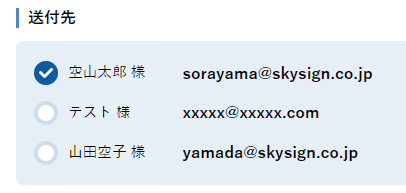
また、メール・SMSの送付状況は、アイコンの状態で確認できます。
アイコンをクリック(タップ)すると、送付状況の詳細の確認や再送が可能です。(参照:アイコン一覧)
トップページに表示される送付件数は、送付が完了した契約のみ反映されます。
送信予約を設定した場合も、契約が送付された後にカウントされます。