テンプレート管理
画面上部メニューの[管理]から[テンプレート管理]を選択すると、書類を作成する際に選択できる書類テンプレートの追加や、編集・削除を行うための画面が開きます。
「契約書」用、「手続」用、「通知」用テンプレートは、それぞれタブで切り替え可能です。
テンプレート作成 |
テンプレートとなるPDFファイルをアップロードする。 必要に応じてあらかじめ入力項目を配置しておくこともできる。 |
|---|---|
|
テンプレートの登録情報を編集する。 |
|
テンプレートの登録情報を削除する。 |
 |
マウスホバー中、作成者と公開種別を表示する。 公開種別がセクションの場合は、セクション名も表示する。 |

契約書
- [契約書]タブを選択します。
- 新規作成の場合は[テンプレート作成]を選択します。
既存のテンプレートを編集する場合は鉛筆アイコン を選択します。
 - 新規作成の場合、契約書類となるPDFファイルをアップロードし、[次へ]をクリック(タップ)します。
- 必要に応じてテンプレートの編集を行います。
[契約書類を再アップロード]をクリック(タップ)すると、PDFを変更できます。
入力項目(テキスト/日付のテキストボックス、チェックボックス、手書きサイン、印鑑)は、ドラッグ&ドロップでPDF上に配置できます。テキスト/日付 文字や数字などを入力するための項目、または、日付情報を入力するための項目
必須入力 [必須入力にする]をオンにすると入力必須の項目になる。 入力形式 [テキスト入力]または[日付入力]を選択する。 入力依頼先設定 このテキストボックスの入力依頼先を、送付先設定の何人目、という形であらかじめ設定できる。
実際に契約書を作成する際に設定される送付先の順番に従って、自動割り当てが行われる。
初期値 入力形式が[テキスト入力]の場合は、初期値となるテキストを指定できる。
入力形式が[日付入力]の場合は、[空白][日付を指定][当日(依頼先が表示した日付)]から一つを選択できる。
API連携用のデータ保存 APIオプション利用時のみ表示される設定項目。
[入力されたテキストをデータベースに保存する]をオンにすると、テキストボックスに入力された内容がテキストデータとしてデータベースに保存される。
APIを使うと、指定された[項目名]と共に、保存されたテキストデータを取得することができる。
チェック 個々にオンまたはオフの状態を持つ項目
必須入力 [必須入力にする]をオンにすると入力必須の項目になる。 入力依頼先設定 このチェックボックスの入力依頼先を、送付先設定の何人目、という形であらかじめ設定できる。
実際に契約書を作成する際に設定される送付先の順番に従って、自動割り当てが行われる。
初期値 [チェック済み]をオンにすると、チェックがオンの状態が初期値となる。 手書きサイン 手書きサインの入力位置を指定する項目
必須入力 [必須入力にする]をオンにすると入力必須の項目になる。 入力依頼先設定 この手書きサインの入力依頼先を、送付先設定の何人目、という形であらかじめ設定できる。
実際に契約書を作成する際に設定される送付先の順番に従って、自動割り当てが行われる。
初期値 [入力依頼先の氏名を設定]をオンにすると、「入力依頼先」として指定した人物の氏名が入力された状態が初期状態となる。 印鑑 印鑑の入力位置を指定する項目
必須入力 [必須入力にする]をオンにすると入力必須の項目になる。 入力依頼先設定 この印鑑の入力依頼先を、送付先設定の何人目、という形であらかじめ設定できる。
実際に契約書を作成する際に設定される送付先の順番に従って、自動割り当てが行われる。
入力依頼先設定と自動割り当ての例:
たとえば、テンプレートにおいて、入力依頼先を「1人目」に設定した氏名入力欄と印鑑入力欄、「2人目」に設定した氏名入力欄と印鑑入力欄、「3人目」に設定した氏名入力欄と印鑑入力欄を作成し、保存したとします。
このテンプレートを使って契約書作成を行う際、送付先設定がAさん、Bさん、Cさんの順に設定されると、「1人目」の欄はAさん、「2人目」の欄はBさん、「3人目」の欄はCさんへ入力を依頼する項目として、自動的に割り当てられます。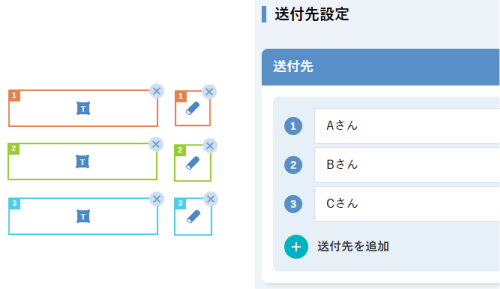
ただし、自動割り当ては入力設定画面の初回表示時のみ有効な機能です。
[戻る]などによる画面遷移後に入力設定画面を再表示しても、自動割り当ては再実行されません。 - [保存する]をクリック(タップ)します。
- テンプレート名を入力します。
[グループ又はセクション内に公開する]のチェックボックスをオンにすると、指定したグループまたはセクションに公開します。 - [OK]をクリック(タップ)して完了です。
- 契約書類とするPDFファイルは、長期保存に適した「PDF/A-4」規格が推奨されます。
「PDF/A-4」以外のPDF/A属性は、本サービスでは契約処理中に解除されます。 - 以下のようなPDFファイルは、本サービスの契約書類に利用できません。
- ファイルを開く際にパスワード入力が必要となるPDF
- 署名の付与が制限されているPDF
- 文書の変更が制限されているPDF
- データが破損していて開けないPDF
- 印刷用途向け「PDF/X」規格のPDF
- PDF規格に違反しているファイルは、本サービスの契約書類に利用できない場合があります。
手続
- [手続]タブを選択します。
- 新規作成する場合は[テンプレート作成]を選択します。
既存のテンプレートを編集する場合は鉛筆アイコンを選択します。 - 新規作成の場合、手続書類となるPDFファイルをアップロードし、[次へ]をクリック(タップ)します。
- 必要に応じてテンプレートの編集を行います。
- [保存する]をクリック(タップ)します。
- テンプレート名を入力します。
[グループ又はセクション内に公開する]のチェックボックスをオンにすると、指定したグループまたはセクションに公開します。 - [OK]をクリック(タップ)して完了です。
- 手続書類とするPDFファイルには、テキストボックスやチェックボタンなどのフォームフィールドが配置された「フォームPDF」が利用できます。フォームPDFを利用する場合、当社製品の機能(SkyPDF FormDesignerやFormPDF Makerなど)を使用して作成することが推奨されます。
- 手続書類とするPDFファイルには、フォームフィールドが配置されていないPDFも利用できます。
- 以下のようなPDFファイルは、本サービスの手続書類に利用できません。
- ファイルを開く際にパスワード入力が必要となるPDF
- 署名の付与が制限されているPDF
- 文書の変更が制限されているPDF
- データが破損していて開けないPDF
- 印刷用途向け「PDF/X」規格のPDF
- PDF規格に違反しているファイルは、本サービスの手続書類に利用できない場合があります。
通知
- [通知]タブを選択します。
- 新規作成する場合は[テンプレート作成]を選択します。
既存のテンプレートを編集する場合は鉛筆アイコンを選択します。 - 新規作成の場合、通知書類となるPDFファイルをアップロードし、[次へ]をクリック(タップ)します。
- 必要に応じてテンプレートの編集を行います。
- [保存する]をクリック(タップ)します。
- テンプレート名を入力します。
[グループ又はセクション内に公開する]のチェックボックスをオンにすると、指定したグループまたはセクションに公開します。 - [OK]をクリック(タップ)して完了です。
- 通知書類とするPDFファイルには、テキストボックスやチェックボタンなどのフォームフィールドが配置された「フォームPDF」が利用できます。フォームPDFを利用する場合、当社製品の機能(SkyPDF FormDesignerやFormPDF Makerなど)を使用して作成することが推奨されます。
- 通知書類とするPDFファイルには、フォームフィールドが配置されていないPDFも利用できます。
- 以下のようなPDFファイルは、本サービスの通知書類に利用できません。
- ファイルを開く際にパスワード入力が必要となるPDF
- 署名の付与が制限されているPDF
- 文書の変更が制限されているPDF
- データが破損していて開けないPDF
- 印刷用途向け「PDF/X」規格のPDF
- PDF規格に違反しているファイルは、本サービスの通知書類に利用できない場合があります。