[タイムスタンプ]タブ
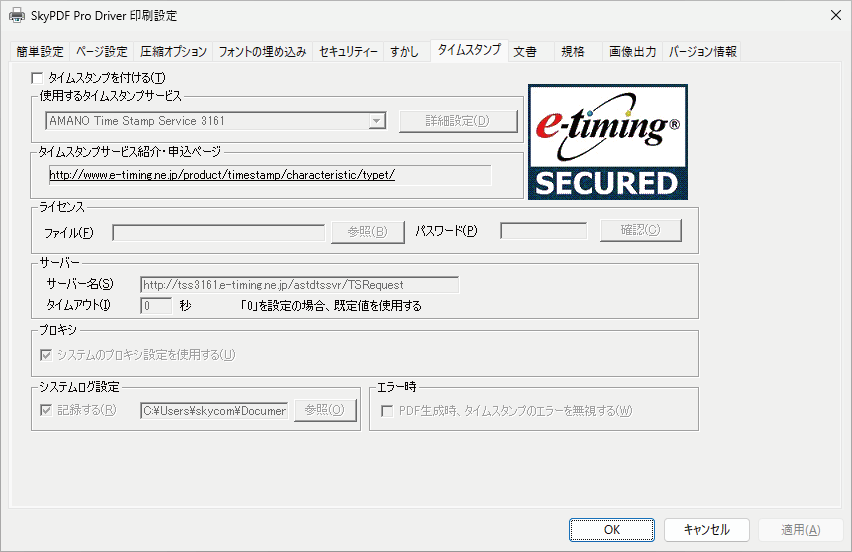
SkyPDF Pro Driver印刷設定の[タイムスタンプ]タブでは、[タイムスタンプを付ける]のチェックをオンにすると、出力するPDFにタイムスタンプを付与できます。
タイムスタンプとは、電子文書に対して付与する、日時に関する証明のための技術のことです。
日付と時刻が記録されたタイムスタンプを付与することで、その時刻以前にその電子文書が存在していたこと(存在証明)と、付与以降は当該文書が改ざんされていないこと(非改ざん証明)を証明できます。
日付と時刻が記録されたタイムスタンプを付与することで、その時刻以前にその電子文書が存在していたこと(存在証明)と、付与以降は当該文書が改ざんされていないこと(非改ざん証明)を証明できます。
タイムスタンプ機能の注意事項
- タイムスタンプ機能は、[ページ設定]タブの[Web表示用に最適化]設定と同時に設定することはできません。
- タイムスタンプ機能は、PDF/AおよびPDF/Xと同時に設定することはできません。
- AMANO Time Stamp Service 3161であっても、SHA256非対応の古いライセンスファイルは使用できません。
ライセンスの更新については、アマノセキュアジャパン株式会社にお問い合わせください。 - [ページ設定]タブで[白黒]を設定していても、AMANO Time Stamp Service 3161の印影はカラーになります。
- [すかし]タブですかしを[最前面]に設定していても、AMANO Time Stamp Service 3161の印影はすかしより前面に追加されます。
設定項目
使用するタイムスタンプサービス
本ドライバでPDFにタイムスタンプを付与するには、以下のうちいずれかのタイムスタンプサービスが必要です。
ライセンスが無い場合は使用したいサービスに申し込み、購入手続きを行ってください。
- AMANO Time Stamp Service 3161(アマノセキュアジャパン株式会社)
- SEIKO Time Stamp Service(セイコーソリューションズ株式会社)
- 認定タイムスタンプ byGMO(GMOグローバルサイン株式会社)
- Timestamp Service Diastamp(三菱電機デジタルイノベーション株式会社)
- アイオートラストサービス by iScign(サイエンスパーク株式会社発行、株式会社アイオーデータ提供)
詳細設定
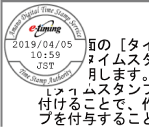
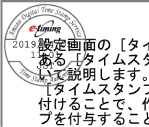
AMANO Time Stamp Service 3161選択時は、[詳細設定]から印影・検証・日時形式に関する設定を変更できます。
| 印影の形式 | PDFに付与されるタイムスタンプの印影を選択する。
|
||||||||
|---|---|---|---|---|---|---|---|---|---|
| 印影の背景色を透過させる | チェックをオンにすると、印影の背景を透明にして、文書上に印影を配置しても文書が読み取れるようになる。
|
||||||||
| 印影を半透明にする | チェックをオンにすると印影を半透明にすることができる。 | ||||||||
| 可視印影の詳細設定 | 印影の追加位置やリンクの有無に関する設定。
|
||||||||
| タイムスタンプ生成時の検証処理 | PDFにタイムスタンプを付与する際、検証を行うかの設定。 検証を行う場合、証明書のインストールが必要となる。 検証を行い、検証結果の不正や検証処理のエラーを検知した場合、タイムスタンプを付与しない。
|
||||||||
| 日時形式の設定 | 印影に表示するタイムスタンプ追加日時の日付形式・時刻形式。
|
||||||||
| タイムゾーンの表示設定 | 印影に表示するタイムスタンプ追加日時のタイムゾーン。
|


ライセンス
| ID/ファイル | 選択したタイムスタンプサービスのID、またはライセンスファイル(*.atl)。 |
|---|---|
| パスワード | 上記IDまたはライセンスファイルのパスワード。 |
| 確認 | AMANO Time Stamp Service 3161(ライセンスファイル認証)選択時は、タイムスタンプサーバーに接続し、ライセンス情報が使用できるか確認できる。 |
サーバー
| サーバー名 | タイムスタンプサービスの接続先URL。 通常はデフォルトのまま使用可。
|
||||||||||||
|---|---|---|---|---|---|---|---|---|---|---|---|---|---|
| タイムアウト | タイムスタンプサーバーに接続する際のタイムアウト時間(単位:秒)。
|
プロキシ・システムログ設定・エラー時
| システムのプロキシ設定を使用する | [システムのプロキシ設定を使用する]のチェックをオンにすると、タイムスタンプサーバーに接続する際、システムのプロキシ設定を使用して通信を行う。 |
|---|---|
| システムログ設定 | [記録する]のチェックをオンにすると、システムログを出力するフォルダーを指定することができる。 |
| エラー時 | [PDF生成時、タイムスタンプのエラーを無視する]のチェックをオンにすると、タイムスタンプ付与に失敗した場合にタイムスタンプ無しのPDFを生成する。 オフにすると、タイムスタンプ付与に失敗するとPDFは生成しない。 |
CA証明書のインストール
タイムスタンプの付与・検証には、タイムスタンプに応じたルートCA証明書および中間CA証明書が必要です。
Microsoftのルート証明更新プログラムに承認されている証明書であれば、バックグラウンドで自動的にインストールされます。
ただし、以下のような場合は、自動でインストールされません。
- OSの「ルート証明書の自動更新をオフにする」設定を有効にしている場合
- Microsoftに接続できない環境である場合
- 証明書のダウンロードを制限されている場合
- 自己署名証明書のようなMicrosoft未承認の証明書が使用されている場合
自動でインストールされない場合は、適切な証明書を確認・取得し手動でインストールしてください。
以下は、AMANO Time Stamp Service 3161の場合を例とした証明書インストール手順です。
- アマノセキュアジャパン株式会社の「アマノタイムスタンプサービス3161のリポジトリ及びその他公開情報
 」ページから、セコムトラストシステムズ株式会社のダウンロードページにアクセスし、以下すべての証明書をダウンロードします。
- ルートCA証明書
- Security Communication RootCA3 Certificate (SCRoot3ca.cer)
https://repository.secomtrust.net/SC-Root3/ - 中間CA証明書
- SECOM TimeStamping CA3 (ca3-der.cerまたはca3.cer、どちらでも可)
https://repo1.secomtrust.net/spcpp/ts/
- ダウンロードした証明書ファイルをそれぞれ実行します。
セキュリティの警告が表示された場合は[開く]を押して進みます。 - [証明書のインストール]を押します。
- [次へ]を押します。
- [証明書をすべて次のストアに配置する]を選択し、[参照]を押します。
- ルートCA証明書(SCRoot3ca.cer)の場合は[信頼されたルート証明機関]のストアを選択し、中間CA証明書 (ca3-der.cerまたはca3.cer)の場合は[中間証明機関]のストアを選択して、[OK]を押します。
- [次へ]を押します。
- [完了]を押すと、証明書がインポートされます。
- ダウンロードした証明書をすべてインポートして完了です。
- 詳細:アマノセキュアジャパン株式会社「ルートCA証明書および中間CA証明書の追加設定のお願い 」