プロパティ・選択肢の編集
FormPDF MakerでOffice文書上に挿入したフォームオブジェクトに対し、選択肢や初期状態などの設定を行います。
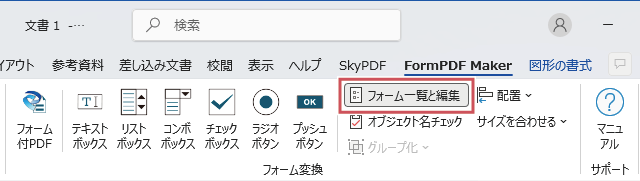
[フォーム一覧と編集]を押して、フォームオブジェクトの一覧とプロパティ・選択肢の編集ウィンドウを開き、設定項目を確認してください。
フォーム一覧
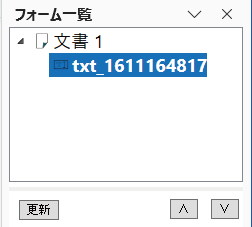
フォーム一覧には、追加したオブジェクトがタブオーダーの順に表示されます。
タブオーダーとは、キーボードの[Tab]キーを押した際のカーソルの移動順序です。
| 更新 | 一覧の表示を更新する。 |
|---|---|
| ∧∨ | 選択しているオブジェクトの順番を入れ替える。
|
オブジェクト名の変更
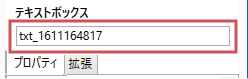
オブジェクトを選択すると、選択したオブジェクトのオブジェクト名を設定できます。
オブジェクト名は、PDF変換後にフィールド名(PDF上で各フィールドを識別するための名称)となります。
デフォルト:種別ごとのプレフィックス+数字
本製品は、同名フィールドがあるフォーム付PDFへの変換や表示・編集に対応していません。
そのため、PDF変換後にフィールド名となるオブジェクト名や、グループ化されたラジオボタンのグループ名は、重複しないように設定する必要があります。(参照:オブジェクト名チェック)
オブジェクトの設定項目
選択したオブジェクトの設定項目が、以下のタブに表示されます。
表示されるタブは、選択したオブジェクトの種類ごとに異なります。
| [プロパティ]タブ | 一般的なプロパティを設定できる。 |
|---|---|
| [拡張]タブ | テキストボックスに「拡張属性」情報を設定できる。 |
| [選択肢]タブ | リストボックスまたはコンボボックスの選択肢を設定できる。 |
テキストボックス
[プロパティ]タブ
| 初期値 | テキストボックスに初期値として設定されるテキストを指定する。 |
|---|
| 表示 | オン:フィールドを表示する。 オフ:フィールドを非表示にする。 |
|---|---|
| 読み取り専用 | オン:フィールドを読み取り専用にする。 オフ:フィールドを入力可能にする。 |
| 必須 | オン:入力を必須にする。 オフ:入力を任意にする。 |
| 印刷しない | オン:内容のみを印刷し、フィールドの外観は印刷しない。 オフ:内容とフィールドの外観の両方を印刷する。 |
| フォントサイズ自動 | オン:フォントサイズを「自動」にする。 オフ:オブジェクトのフォント設定に従う。 |
|---|---|
| 複数行 | オン:フィールドの幅を超えた入力は折り返して表示し、改行を許可する。 オフ:改行できないフィールドにする。 |
| パスワード | オン:入力内容を伏字にする。 オフ:入力内容を伏字にしない。
|
| 最大文字数 | 入力できる最大文字数を指定する。 |
| マス目で区切る | オン:指定した最大文字数でフィールドを区切る。 オフ:フィールドを区切らない。 |
| 長いテキストをスクロール | オン:PDFビューアーによっては、入力内容がフィールドのサイズを超えた場合にスクロールできるようにする。 オフ:スクロールしない。
|
[拡張]タブ
[拡張]タブでは、テキストボックスに「拡張属性」情報を設定できます。
拡張属性とは、一部のSkyPDF製品でのみ有効な当社独自のフォームフィールド属性です。
テキストボックスに対して、入力可能なデータタイプやその入力方法を指定できます。
拡張属性の対応製品
拡張属性を設定したフォームPDFは、以下の対応製品で表示した際に機能します。
- SkyPDF WebViewer(Ver.1.0.2.0以降)
- SkyPDF Sign for iPad(入力方法の指定のみ)
- SkySign
拡張属性付きフォームPDFを対応製品以外で表示した場合は、拡張属性のないフォームPDFと同様に動作します。
| 分類 | 入力値のデータタイプの分類を指定する。
|
||||||||||
|---|---|---|---|---|---|---|---|---|---|---|---|
| スペース入力を禁止する | 全角スペースと半角スペースの入力を禁止する。 | ||||||||||
| 種類 | 指定された分類に応じて、入力値の種類を指定する。
|
||||||||||
| 詳細 | データタイプのカスタマイズを行う。
|
| 入力例などのプレースホルダー | プレースホルダーを指定する。(~100字)
|
|---|
| 手書き入力しない / 手書き入力する | [手書き入力する]を選択すると、テキストボックスへの入力の際に手書き入力(サイン入力)機能を使用する。 |
|---|---|
| 入力データ | [手書き入力する]選択時の入力データを設定する。 指定なし(ビューアー設定に従う) / テキスト / イメージ / パス |
リストボックス
[プロパティ]タブ
| 表示 | オン:フィールドを表示する。 オフ:フィールドを非表示にする。 |
|---|---|
| 読み取り専用 | オン:フィールドを読み取り専用にする。 オフ:フィールドを入力可能にする。 |
| 必須 | オン:入力を必須にする。 オフ:入力を任意にする。 |
| 印刷しない | オン:内容のみを印刷し、フィールドの外観は印刷しない。 オフ:内容とフィールドの外観の両方を印刷する。 |
| フォントサイズ自動 | オン:フォントサイズを「自動」にする。 オフ:オブジェクトのフォント設定に従う。 |
|---|
[選択肢]タブ
項目を指定する
| 選択肢 | 選択肢として表示する内容。 |
|---|---|
| 書き出し値 | フォームデータをCSVやXMLに書き出す際、当該選択肢が選択状態にあるときに出力される値。
|
| 選択 | 選択状態を初期状態とする。 |
| 更新 | [選択肢][書き出し値][選択]の内容で、選択中の項目を更新する。 |
| 追加 | [選択肢][書き出し値][選択]の内容で、新しい項目を追加する。 |
| (項目一覧) | リストボックスに表示される選択肢の一覧。 |
| 削除 | 選択中の項目を削除する。 |
| ∧∨ | 選択中の項目の上下を入れ替える。 |
| 複数選択 | キーボードの[Ctrl]キーや[Shift]キーを押しながら複数選択できるフィールドにする。 |
| 選択した値をすぐに確定 | PDFビューアーによっては、選択後の確定操作が不要なフィールドにする。
|
範囲を指定する(Excelのみ)
Excelの場合は、選択肢をセル範囲で指定することもできます。
指定範囲が1列の場合は、範囲内の値が選択肢となります。
指定範囲が2列以上の場合は、1列目が書き出し値、2列目が選択肢となり、3列目以降は無視されます。
(例)=Sheet1!$A$1:$A$20
- 別ファイルの範囲を指定することはできません。
- オブジェクトの挿入時に選択肢を範囲指定することもできます。(参照:Excelのオブジェクト挿入)
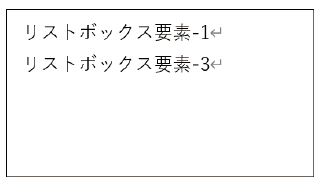
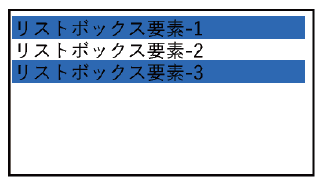
選択状態を初期状態としたい項目は、オブジェクト内のテキストで指定します。
オブジェクト内のテキストと一致する選択肢が、初期状態で選択状態となります。
(例)
コンボボックス
[プロパティ]タブ
| 表示 | オン:フィールドを表示する。 オフ:フィールドを非表示にする。 |
|---|---|
| 読み取り専用 | オン:フィールドを読み取り専用にする。 オフ:フィールドを入力可能にする。 |
| 必須 | オン:入力を必須にする。 オフ:入力を任意にする。 |
| 印刷しない | オン:内容のみを印刷し、フィールドの外観は印刷しない。 オフ:内容とフィールドの外観の両方を印刷する。 |
| フォントサイズ自動 | オン:フォントサイズを「自動」にする。 オフ:オブジェクトのフォント設定に従う。 |
|---|
[選択肢]タブ
項目を指定する
| 選択肢 | 選択肢として表示する内容。 |
|---|---|
| 書き出し値 | フォームデータをCSVやXMLに書き出す際、当該選択肢が選択状態にあるときに出力される値。
|
| 選択 | 選択状態を初期状態とする。 |
| 更新 | [選択肢][書き出し値][選択]の内容で、選択中の項目を更新する。 |
| 追加 | [選択肢][書き出し値][選択]の内容で、新しい項目を追加する。 |
| (項目一覧) | コンボボックスに表示される選択肢の一覧。 |
| 削除 | 選択中の項目を削除する。 |
| ∧∨ | 選択中の項目の上下を入れ替える。 |
| テキストの入力を許可 | 選択肢から選択する以外に、テキストを直接入力できるようにする。 |
| 選択した値をすぐに確定 | PDFビューアーによっては、選択後の確定操作が不要なフィールドにする。
|
範囲を指定する(Excelのみ)
Excelの場合は、選択肢をセル範囲で指定することもできます。
指定範囲が1列の場合は、範囲内の値が選択肢となります。
指定範囲が2列以上の場合は、1列目が書き出し値、2列目が選択肢となり、3列目以降は無視されます。
(例)=Sheet1!$A$1:$A$20
- 別ファイルの範囲を指定することはできません。
- オブジェクトの挿入時に選択肢を範囲指定することもできます。(参照:Excelのオブジェクト挿入)
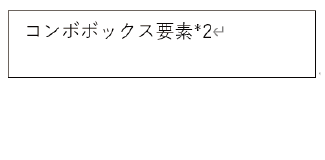
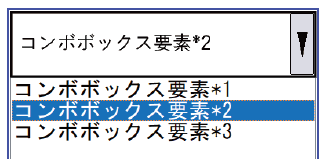
選択状態を初期状態としたい項目は、オブジェクト内のテキストで指定します。
オブジェクト内のテキストと一致する選択肢が、初期状態で選択状態となります。
(例)
チェックボックス
[プロパティ]タブ
| 表示 | オン:フィールドを表示する。 オフ:フィールドを非表示にする。 |
|---|---|
| 読み取り専用 | オン:フィールドを読み取り専用にする。 オフ:フィールドを入力可能にする。 |
| 必須 | オン:入力を必須にする。 オフ:入力を任意にする。 |
| 印刷しない | オン:内容のみを印刷し、フィールドの外観は印刷しない。 オフ:内容とフィールドの外観の両方を印刷する。 |
| スタイル | チェックボックスのスタイル。 |
|---|---|
| 書き出し値 | フォームデータをCSVやXMLに書き出す際、当該チェックボックスがオンのときに出力される値。
|
| デフォルトでチェックする | 初期状態でチェックをオンにする。 |
ラジオボタン
[プロパティ]タブ
| 表示 | オン:フィールドを表示する。 オフ:フィールドを非表示にする。 |
|---|---|
| 読み取り専用 | オン:フィールドを読み取り専用にする。 オフ:フィールドを入力可能にする。 |
| 必須 | オン:入力を必須にする。 オフ:入力を任意にする。 |
| 印刷しない | オン:内容のみを印刷し、フィールドの外観は印刷しない。 オフ:内容とフィールドの外観の両方を印刷する。 |
| スタイル | ラジオボタンのスタイル。 |
|---|---|
| 書き出し値 | フォームデータをCSVやXMLに書き出す際、当該ラジオボタンがオンのときに出力される値。
|
| デフォルトでチェックする | 初期状態でチェックをオンにする。
|
| 未チェックを許可しない | グループ化されたラジオボタンのうち、いずれか1つはチェックがオンであることを必須とする。 |
プッシュボタン
[プロパティ]タブ
| 初期値 | プッシュボタン上に表示されるテキスト。 |
|---|
| 表示 | オン:フィールドを表示する。 オフ:フィールドを非表示にする。 |
|---|---|
| 読み取り専用 | オン:フィールドを読み取り専用にする。 オフ:フィールドを入力可能にする。 |
| 印刷しない | オン:内容のみを印刷し、フィールドの外観は印刷しない。 オフ:内容とフィールドの外観の両方を印刷する。 |
- プッシュボタンは、設定されたアクションを実行するためのフォームフィールドです。本機能ではアクション内容を設定することはできません。