コンテキストメニュー・アドインの設定
[ファイル]-[各種設定]-[コンテキストメニュー・アドインの設定]を選択すると、SkyPDF Driver設定画面を起動できます。
この設定画面では、以下の機能の有効・無効を切り替えることができます。
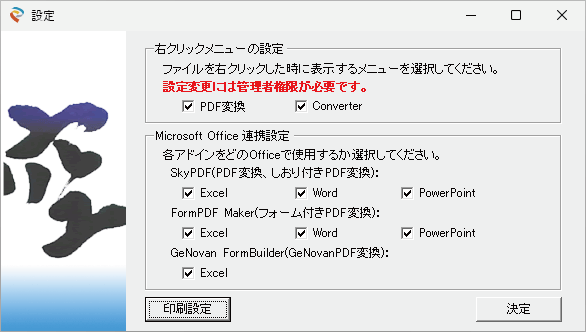
右クリックメニューの設定
Windowsのエクスプローラーにおけるファイルの右クリックメニューに変換機能を追加できます。
この機能のオン・オフは、Administrator権限(管理者権限)を持ったユーザーアカウントのみ変更可能です。
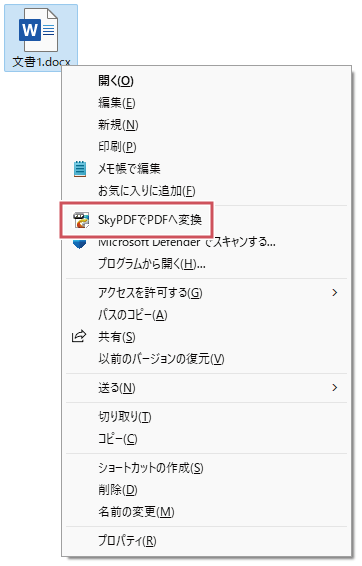
PDF変換
[PDF変換]をオンにすると元ドキュメントの右クリックメニューに[SkyPDFでPDFへ変換]が追加されます。
(参照:コンテキストメニューから変換する)
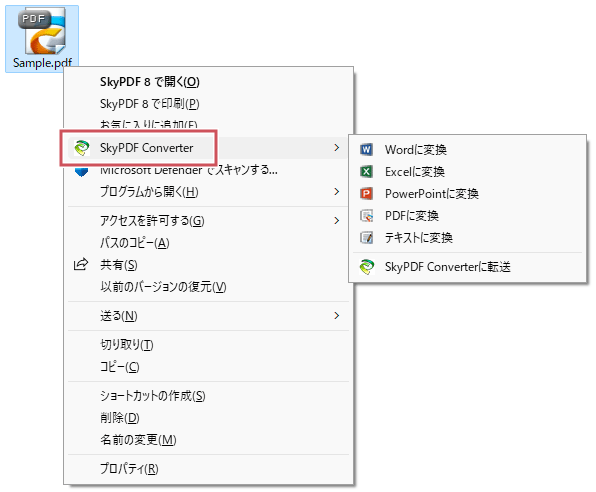
Converter
[Converter]をオンにするとSkyPDF Converterが利用可能になり、デスクトップにショートカットが追加されます。
また同時に、エクスプローラーの機能拡張として、ファイルの右クリックメニューに[SkyPDF Converter]が追加されます。
なお、SkyPDF Converterを利用するにはSkyPDF Converterを利用可能なライセンスの購入および適用が必要です。
Microsoft Office連携設定
Microsoft Office連携設定では、Officeのリボンに追加する機能を設定できます。
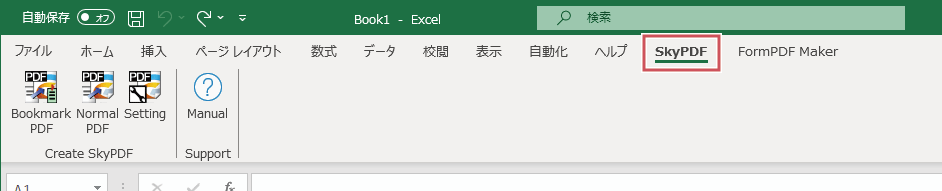
SkyPDF(PDF変換、しおり付きPDF変換)
Officeのリボンに「SkyPDF」タブを追加します。
OSにExcel、Word、PowerPointがいずれもインストールされていない場合、チェックボックスをオンにしても機能の反映はされません。
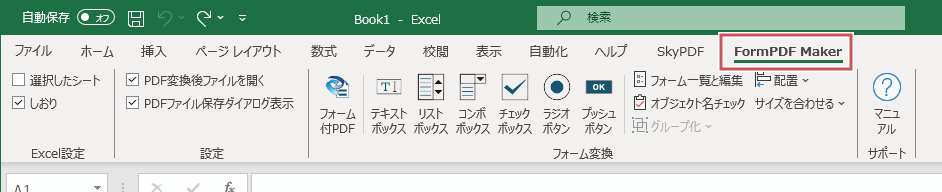
FormPDF Maker(フォーム付きPDF変換)
Officeのリボンに「FormPDF Maker」タブを追加します。
OSにWord、Excel、PowerPointがいずれもインストールされていない場合、機能をオンにしても反映はされません。
SkyPDF SmartWorkerオプション利用者にのみ表示され、設定できる機能です。
(参照:フォーム付PDF作成の流れ)
GeNovan FormBuilder(GeNovanPDF変換)
Officeのリボンに「GeNovan FormBuilder」タブを追加します。
なお、GeNovan FormBuilderを利用するにはGeNovan FormBuilderを利用可能なライセンスの購入および適用が必要です。
印刷設定
PDF変換用の仮想プリンターを複数台インストールしている場合は、[印刷設定]を押すと、上記の各種PDF変換機能で使用するプリンターを選択できます。
[プロパティ]を押すと、選択したプリンターのプロパティを変更できます。
1台のみインストールしている場合は、[印刷設定]を押すと、そのプリンターのプロパティを変更できます。
ただし、Officeを管理者として実行すると、アドインに関する設定はインストール時の設定で表示されます。